Bạn đã bao giờ thắc mắc tại sao Google Maps lại chỉ mình đi đường vòng, khiến thời gian di chuyển kéo dài hơn dự kiến? Thủ phạm rất có thể nằm ở một tính năng ẩn được bật mặc định trên ứng dụng này. Bài viết sau sẽ hướng dẫn bạn cách chỉnh Google Maps để luôn tìm được tuyến đường ngắn nhất và nhanh nhất.

Tại sao Google Maps không chỉ tuyến đường nhanh nhất?
Thông thường, chúng ta luôn nghĩ ứng dụng bản đồ sẽ tự động chọn lộ trình ngắn nhất. Tuy nhiên, Google Maps gần đây đã thay đổi thuật toán chỉ đường để ưu tiên các lộ trình tiết kiệm nhiên liệu/thân thiện với môi trường thay vì những tuyến đường có thời gian di chuyển ngắn nhất.
Tính năng định tuyến tiết kiệm nhiên liệu này sẽ phân tích địa hình và thói quen lái xe để tìm ra lộ trình giúp giảm mức tiêu thụ xăng:
- Ưu tiên những đoạn đường có thể duy trì tốc độ đều, tăng tốc ổn định.
- Hạn chế tối đa các đoạn đường phải phanh nhiều hoặc các lối lên cao tốc đòi hỏi tăng tốc đột ngột.
Hệ quả thực tế: Một lộ trình đi vòng để tránh khu vực ùn tắc nhằm duy trì tốc độ ổn định có thể khiến bạn mất thêm từ 10 – 15 phút so với việc đi xuyên qua đoạn đường kẹt xe. Thậm chí trên các diễn đàn như Reddit hay Google Maps Community, nhiều người dùng phản ánh rằng sau khi tắt tùy chọn này, thời gian di chuyển của họ đã giảm mạnh lên đến 40 phút.
Nếu bạn là người đi làm hàng ngày, tài xế giao hàng hoặc đang có việc gấp cần ưu tiên đến đích nhanh nhất, việc tắt cài đặt mặc định này là hoàn toàn cần thiết.
Hướng dẫn cách cài đặt Google Maps chỉ tuyến đường ngắn nhất
Để bắt Google Maps luôn ưu tiên hiển thị tuyến đường ngắn nhất và nhanh nhất, bạn chỉ cần thực hiện vài bước cài đặt cực kỳ đơn giản sau đây:
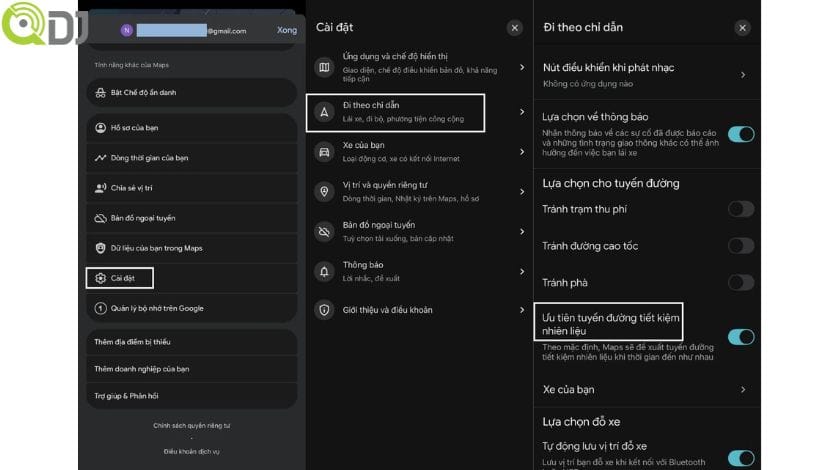
Bước 1: Truy cập vào phần Cài đặt ứng dụng
Mở ứng dụng Google Maps trên điện thoại (Android hoặc iPhone). Nhấn vào Ảnh đại diện (Profile) của bạn ở góc trên bên phải màn hình. Sau đó, lướt xuống và chọn Cài đặt (Settings).
Bước 2: Chọn mục “Đi theo chỉ dẫn”
Trong menu Cài đặt, bạn tìm và ấn chọn phần Đi theo chỉ dẫn (Navigation).
Bước 3: Tắt tính năng Tiết kiệm nhiên liệu
Cuộn xuống tìm phần Lựa chọn cho tuyến đường (Route options). Tại đây, bạn sẽ thấy tính năng “Ưu tiên các tuyến đường tiết kiệm nhiên liệu” đang được mặc định bật. Hãy gạt công tắc sang trái để TẮT tính năng này.
Mẹo tối ưu lộ trình di chuyển khi dùng Google Maps
Mặc dù phía Google cho biết, nếu tuyến đường tiết kiệm nhiên liệu khiến thời gian đến chênh lệch quá lớn thì ứng dụng vẫn sẽ hiển thị tuyến nhanh nhất để so sánh. Tuy nhiên, để chủ động hơn trong mọi hành trình, bạn nên bỏ túi các mẹo sau:
- Kiểm tra và so sánh thủ công: Trước khi nhấn nút “Bắt đầu”, hãy dành ra 3 – 5 giây để xem các tuyến đường thay thế (thường hiển thị bằng đường màu xám nhạt trên bản đồ) kèm theo số phút chênh lệch để chọn lộ trình ưng ý nhất.
- Linh hoạt theo độ dài chuyến đi: Ở những chuyến đi ngắn, chênh lệch vài phút không đáng kể, bạn có thể cân nhắc bật lại tính năng tiết kiệm nhiên liệu để tối ưu chi phí xăng xe. Nhưng với các chuyến đi đường dài hoặc có cuộc hẹn quan trọng, hãy tắt nó đi để đảm bảo đến đúng giờ.
Chỉ với một thay đổi nhỏ trong phần cài đặt, bạn đã có thể làm chủ lộ trình của mình, không còn nỗi lo bị Google Maps “dắt đi lòng vòng” nữa. Chúc các bạn có những chuyến đi thuận lợi và an toàn!